
Halo Sobat moota, Apakah kamu ingin menambahkan formulir kontak di situs Web WordPress kamu dengan mudah tanpa harus membuatnya secara manual? Pada artikel kali ini, Kita akan membahas bagaimana cara membuat formulir kontak dengan plugin Gravity Forms di WordPress.
Apa itu Gravity Forms?
Di WordPress, Terdapat banyak pilihan plugin yang bisa kamu pakai untuk membuat sebuah form builder yang simpel dan mudah bagi para pemula. Gravity Forms Plugin adalah salah satunya, plugin WordPress ini digunakan untuk membuat sebuah formulir dengan mudah untuk situs Web WordPress kamu. Dengan plugin ini, Kamu bisa membuat sebuah form seperti formulir kontak, formulir registrasi, formulir survey bahkan hingga formulir saran dan masukan dengan menggunakan cara drag & drop. Sehingga pembuatan Form akan terlihat lebih rapi, mudah dan profesional.
Perlu diketahui untuk memulai dengan menggunakan plugin ini, kamu harus membayar dikarenakan plugin ini merupakan plugin berbayar. sehingga tidak ada fitur yang terbatas atau kamu tidak bisa menggunakannya secara gratis langsung ke situs WordPress kamu. Akan tetapi, Gravity Forms menyediakan sebuah demo gratis selama 14 hari agar kamu bisa mencoba semua fitur termasuk plugin dan add-ons tambahan dari Gravity Forms.
Mulai Membuat Form
Jika kamu sudah melakukan pembelian untuk plugin ini dan ingin meng-download pluginnya, Kamu bisa login ke akun Gravity Forms dan arahkan ke Download Section pada menu navigasi.
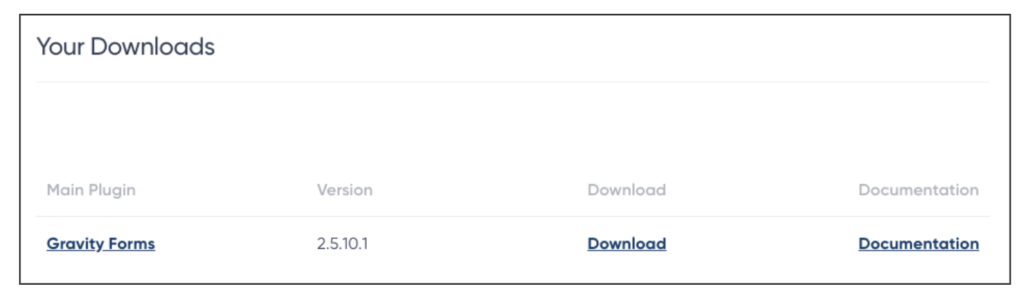
Setelah di download, Kamu tidak perlu untuk unzip file yang di download terlebih dahulu, Kamu bisa langsung tambahkan plugin yang sudah di download tersebut ke Halaman Plugin -> Tambahkan Plugin Baru -> Unggah Plugin pada halaman dashboard situs WordPress kamu. Setelah berhasil di upload, Kamu bisa Langusng aktifkan pluginnya.
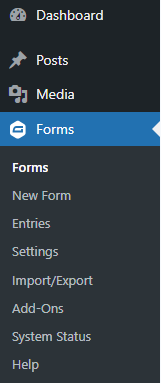
Untuk Mulai membuat sebuah form, Kamu harus mengakses halaman form dari Gravity Forms, Caranya adalah lihat pada menu sidebar dashboard dan Pilih menu Forms.
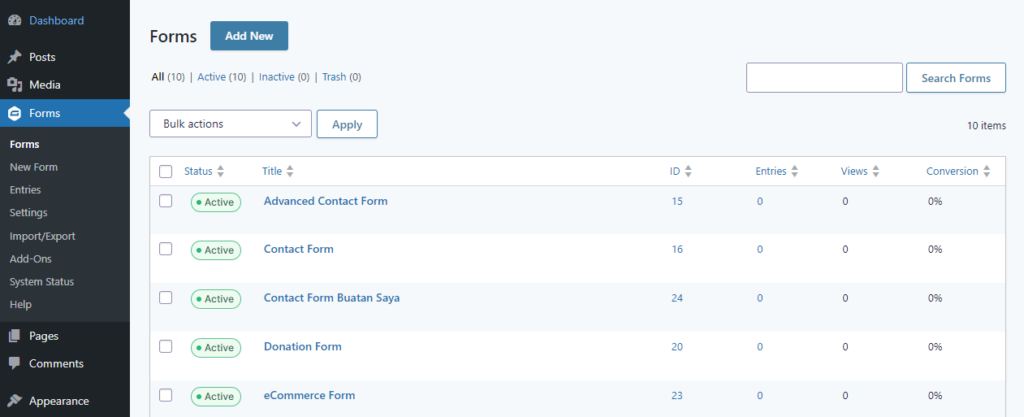
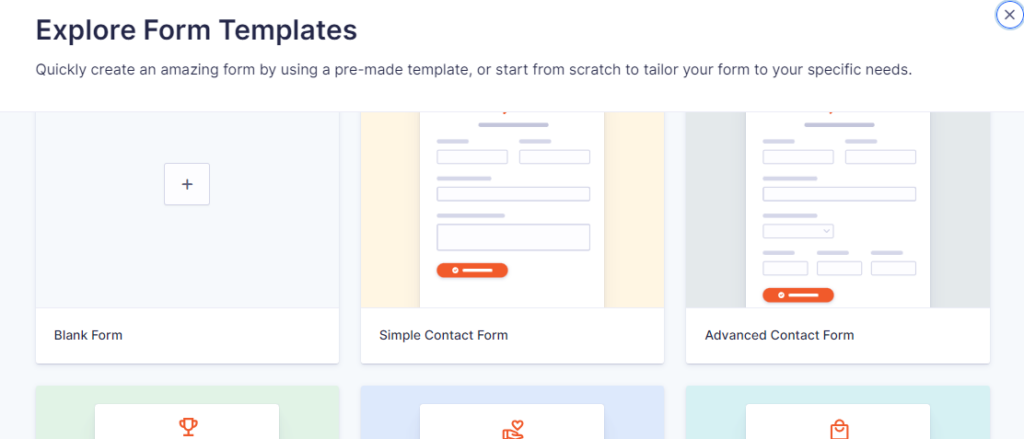
Setelah di klik, Kamu akan melihat beberapa form template bawaan yang sudah disediakan oleh gravity forms, Mulai dari Simple Contact Form, Contact Form Lanjutan, Donation Form, eCommerce Form dan lain sebagai nya. Jika kamu tidak melihatnya, mungkin kamu perlu membuat baru. Contohnya kali ini kita akan menambahkan Form dimana form tersebut berisikan Contact Form. Klik pada tombol Add New untuk memulai.
Setelah di klik, Kamu akan melihat beberapa template yang disediakan untuk memulai form baru-mu menjadi lebih mudah dan tidak memerlukan usaha yang berlebih. Namun untuk kali ini, Kita akan memilih Blank Form.
Menambahkan Beberapa Fields
Kamu tentunya perlu untuk menambahkan beberapa fields didalamnya agar calon pengunjung kamu tidak kebingungan untuk mengisi apa saja di dalamnya, Maka dari itu Mari kita gunakan beberapa pilihan form yang tersedia di dalamnya.
- Add Field
Untuk menambahkan sebuah field, Kamu hanya perlu memilih field yang ingin kamu gunakan dan tarik ke Halaman Kosong. Didalam Add field, ada beberapa jenis fields yang bisa digunakan :
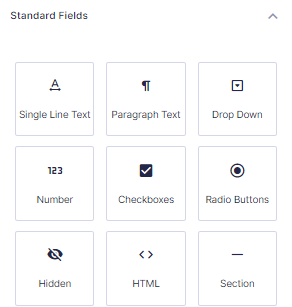
1. Standard Fields
Jenis Fields ini terdiri dari beberapa kolom standar yang bisa kamu gunakan seperti menambahkan label, paragraf, checkbox dan lain sebagai nya.
2. Advanced Fields
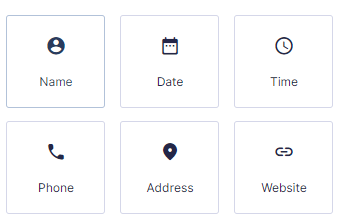
Jenis FIeld ini merupakan jenis field lanjutan yang dimana ini menjadi salah satu kelebihan dari menggunakan plugin ini. Kamu bisa menambahkan beberapa field seperti Nama, Yang dimana nama ini akan langsung membuat sebuah dua field untuk nama depan dan nama belakang tanpa harus menambahkan field tambahan. Ada juga Field untuk Phone yang dimana dikhususkan untuk mengisi nomor telepon, Bahkan ada juga field yang dikhususkan untuk mengisinya dengan format tanggal, Upload file, Dan masih banyak lagi.
3. Post Field
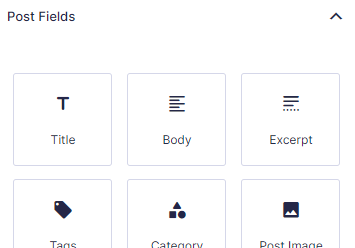
Field ini dikhususkan untuk calon pengunjungmu agar mereka bisa mengirimkan sebuah post berupa judul post, foto post, deskripsi isi dari sebuah post dan lainnya.
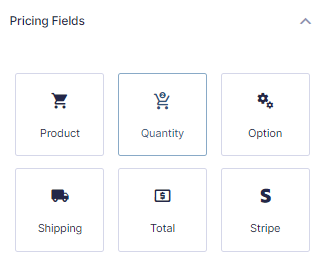
Pricing Fields
Jenis fields ini bisa membuat sebuah field yang dimana calon pengunjung akan menerima sebuah form penjualan dari kamu layaknya e-commerce, seperti berjualan sebuah produk, menambahkan sebuah shipping bahkan integrasi dengan Stripe.
- Field Settings
Field Settings digunakan untuk mengedit sebuah field yang kamu pilih, Tergantung jenis field yang dipilih, maka setting nya akan terlihat berbeda juga. Misalkan saya ingin mengedit sebuah Pricing Fields, Maka tampilan settingannya terlihat seperti ini.
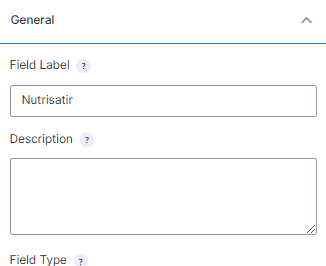
Ada beberapa jenis setting yang bisa kamu atur :
Simpan Form
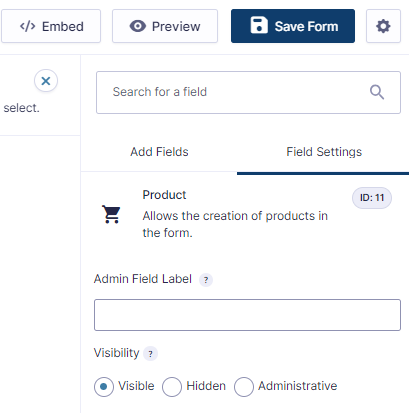
Jika kamu sudah selesai mengedit sebuah form, kamu bisa menyimpan formnya dengan klik Save Form Di bagian ujung kanan atas
Menambahkan Form ke sebuah Page
Setelah selesai save, tentunya kamu ingin menampilkan form yang baru saja kamu buat ke sebuah halaman situs kamu bukan? Untuk menampilkannya, Kamu perlu menuju ke menu Pages -> Add New Page pada halaman dashboard.
Setelah itu, Klik icon “+” di ujung atas kiri lalu cari Form pada menu Blocks.
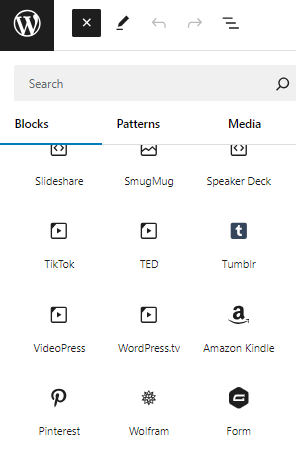
Lalu Pilih Template Form yang sudah dibuat tadi dengan memilih form tersebut dan form yang barusan dibuat akan tampil seperti ini.
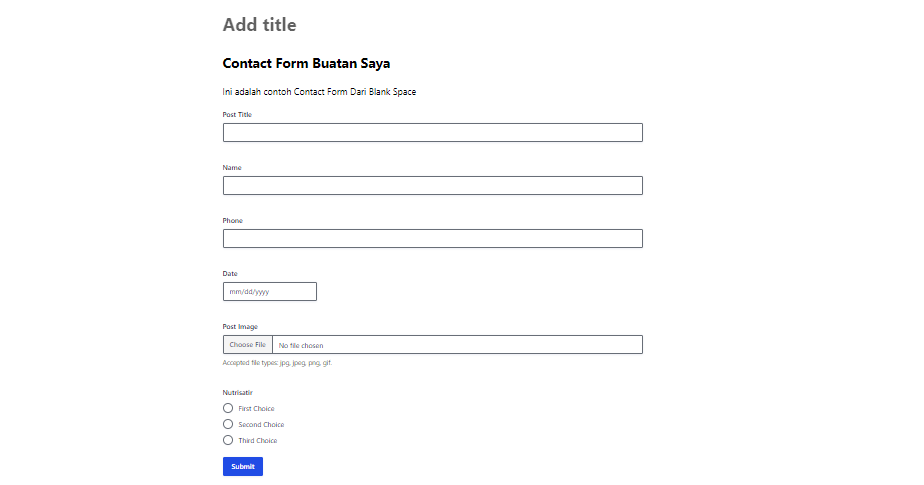
Kamu bisa simpan sebagai draf, mengedit kembali atau bahkan langsung terbitkan halaman ini langsung ke publik agar calon-calon pengunjung kamu bisa langsung mengakses halaman ini.
Penutup
Setelah selesai, Jika ada pengunjung yang mengisi form tersebut, datanya akan tercatat pada menu Entries. Kamu bisa langsung membuat daftar email tersebut untuk dijadikan data-data informasi kontak. Cukup sekian dari Artikel Tutorial Membuat Form dengan Gravity Form, Bagaimana sob? Apakah kalian berminat untuk membeli plugin ini beserta dengan kelebihan-kelebihan yang sudah terlihat dalam tutorial ini? Berikan Komentar-mu ya!
Salam Cuan.
Sebagai seorang pebisnis online atau internet marketer, hari-hari Anda pasti dipenuhi dengan berbagai aktivitas yang padat. Mulai dari memantau performa iklan, memastikan stok barang aman, hingga mengurus jalannya operasional harian. Di tengah semua kesibukan tersebut, ada satu kutipan indah yang sering menjadi pengingat kita bersama:
"Rezeki datang dari Allah, tugas kita hanya berusaha dengan sebaik mungkin."
Bentuk usaha atau ikhtiar terbaik dalam berbisnis bukan hanya tentang bagaimana cara mendatangkan omzet sebesar-besarnya, melainkan juga tentang bagaimana kita menjaga dan mengelola amanah keuangan tersebut dengan rapi.
Namun, fakta di lapangan sering kali berbicara lain. Banyak pebisnis yang kerap mengeluhkan satu hal: "Omzetnya kelihatan besar, tapi pas akhir bulan kok saldonya tipis? Duitnya lari ke mana aja, ya?"
Memantau pergerakan uang keluar-masuk (arus kas) secara manual dari satu per satu akun Internet Banking bisnis Anda bukanlah perkara mudah. Anda harus membuka banyak tab di peramban web, bolak-balik memasukkan kode PIN dari token fisik, mengunduh mutasi dari KlikBCA, Mandiri MCM, atau Corporate Internet Banking lainnya, lalu merekapnya satu demi satu ke dalam Excel. Proses ini tidak hanya melelahkan, tetapi juga menyita waktu berharga yang seharusnya bisa Anda gunakan untuk memikirkan strategi scale up bisnis.
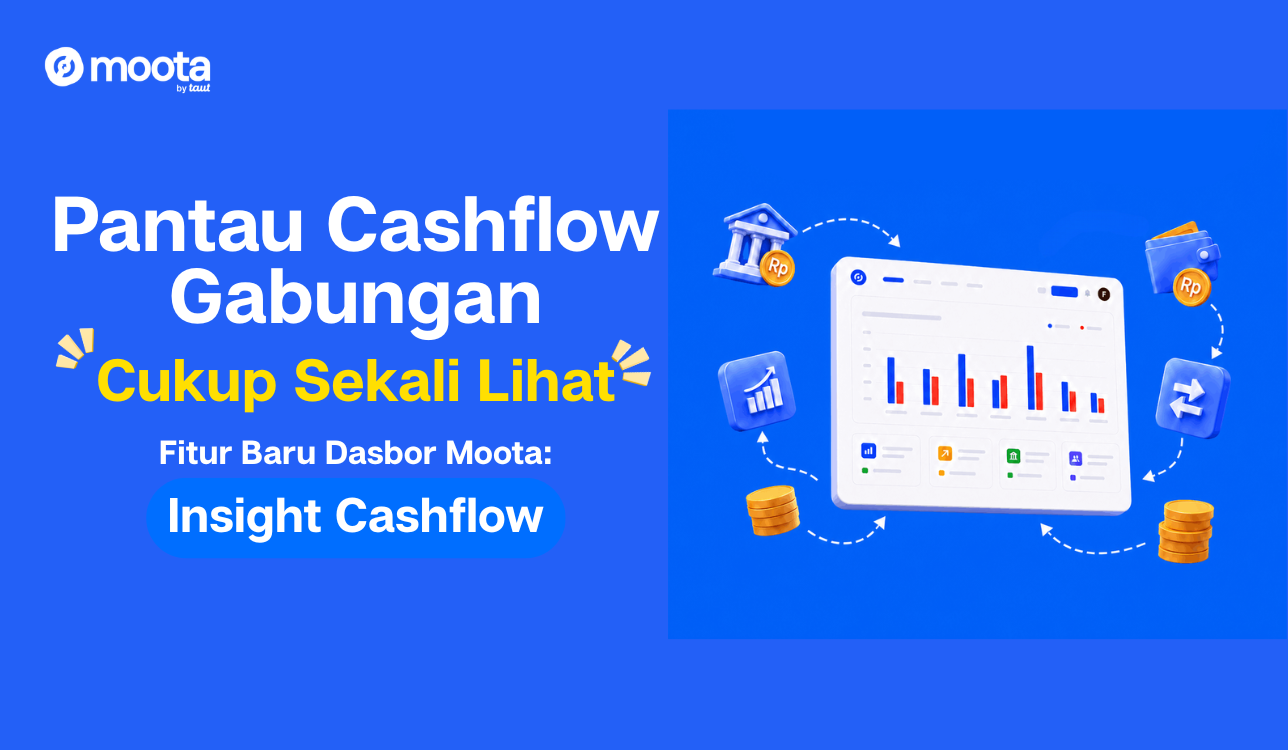
Untuk menjawab keresahan itulah, Moota kini menghadirkan solusi terbaru langsung di dasbor Anda: fitur Insight - Cashflow.
Sebagai layanan spesialis otomatisasi cek mutasi Internet Banking, Moota tidak hanya ingin membantu Anda menarik data transaksi secara otomatis. Kami ingin membawa data tersebut ke level berikutnya—menjadi sebuah wawasan (insight) yang bernilai untuk pengambilan keputusan bisnis Anda.
Fitur Insight - Cashflow dirancang khusus untuk memberikan visualisasi yang bersih, instan, dan mudah dipahami mengenai arus kas harian Anda. Anda tidak perlu lagi menebak-nebak atau menghitung manual, karena semua data dari belasan akun Internet Banking Anda kini tersaji dalam satu halaman dasbor yang intuitif.
Melalui pembaruan dasbor ini, Anda bisa menikmati berbagai kemudahan yang akan membuat manajemen keuangan bisnis Anda menjadi jauh lebih sehat:
Tidak ada lagi deretan angka rumit yang membuat mata lelah. Fitur ini menyajikan grafik batang harian yang sangat mudah dipahami:
Di bagian atas grafik, Anda bisa langsung melihat angka bersih selisih harian tersebut (apakah surplus atau minus). Sekali lirik, Anda langsung tahu hari apa bisnis Anda menghasilkan profit tertinggi dan hari apa pengeluaran operasional atau biaya iklan Anda sedang membengkak.
Apakah bisnis Anda menggunakan 5, 10, atau bahkan lebih dari 13 akun Internet Banking yang berbeda untuk memisahkan dana masuk dari reseller, web jualan, dan operasional?
Lupakan ritual lama memutar dan memencet token bank setiap malam. Di dasbor Insight - Cashflow, seluruh akun Internet Banking yang sudah Anda integrasikan ke Moota akan terpantau secara terpusat. Anda bisa melihat status aktif atau nonaktif dari masing-masing akun iBanking Anda secara real-time di satu tempat.
Di bagian bawah dasbor, Anda akan menemukan ringkasan "Total Tabungan". Fitur ini secara otomatis menjumlahkan seluruh saldo dari berbagai rekening Internet Banking Anda. Dengan begitu, Anda selalu tahu berapa total aset likuid atau 'napas' keuangan yang dimiliki bisnis Anda saat ini untuk mengeksekusi strategi berikutnya.
Kabar baiknya, Anda tidak perlu melakukan instalasi tambahan atau pengaturan yang rumit untuk menikmati fitur ini.
Cukup masuk (log in) ke akun Moota Anda seperti biasa, dan fitur Insight - Cashflow sudah otomatis siap menyambut Anda langsung di halaman utama dasbor. Selama akun-akun Internet Banking Anda sudah terhubung dan aktif melakukan sinkronisasi mutasi di Moota, grafik dan data analisis keuangan tersebut akan langsung terisi dan diperbarui secara otomatis.
Mengetahui dengan pasti ke mana setiap rupiah uang bisnis Anda bergerak adalah langkah awal menuju bisnis yang berkelanjutan. Ketika urusan rekap mutasi dan pemantauan arus kas dari belasan akun Internet Banking sudah didelegasikan secara otomatis kepada Moota, pikiran Anda akan menjadi lebih tenang.
Waktu Anda yang berharga kini bisa dialokasikan sepenuhnya untuk berinovasi, meningkatkan kualitas produk, serta menyusun strategi ikhtiar terbaik demi menjemput rezeki yang berkah.
Sudahkah Anda mengecek dasbor baru Anda hari ini?

Menentukan Fee Admin sering jadi dilema pelaku jualan online. Kita ingin menutup biaya operasional tanpa membuat pelanggan kabur. Anda mungkin bertanya, berapa persen yang wajar? Apakah perlu dipajang di halaman produk atau disamarkan ke harga akhir? Di artikel ini kita akan ngobrol santai tapi praktis soal bagaimana cara menetapkan fee admin yang adil, transparan, dan mendukung kelangsungan usaha kecil Anda.

Ketika kita bicara tentang Menentukan Fee Admin, yang dimaksud adalah proses menghitung dan menetapkan biaya tambahan yang ditanggung pembeli atau penjual untuk menutup biaya transaksi, layanan platform, atau administrasi operasional. Fee ini bisa berbentuk biaya transfer bank, potongan marketplace, biaya payment gateway, atau biaya internal untuk manajemen pesanan. Tujuannya bukan untuk “menambah beban” pelanggan, melainkan agar bisnis tetap sehat secara finansial tanpa mengorbankan kualitas layanan.
Alasan utama mengapa Menentukan Fee Admin penting adalah karena biaya-biaya kecil sehari-hari bisa menumpuk dan menggerus margin keuntungan. Kita sering fokus pada harga pokok dan margin, tapi lupa memasukkan biaya administrasi yang realistis. Tanpa memperhitungkannya, Anda mungkin merasa penjualan meningkat tetapi kas perusahaan tidak bertambah secara signifikan. Fee yang terhitung membantu Anda menjaga arus kas, menutup biaya operasional, dan tetap menyediakan layanan yang baik kepada pelanggan.
Semua pelaku usaha online, mulai dari pemilik toko kecil hingga penjual di marketplace, perlu paham soal Menentukan Fee Admin. Bukan hanya pemilik, tetapi juga tim keuangan, customer service, dan orang yang menangani checkout harus mengerti bagaimana struktur biaya ini bekerja. Dengan begitu, komunikasi ke pelanggan jadi konsisten dan perhitungan internal tidak meleset.
Waktu yang tepat untuk mulai Menentukan Fee Admin adalah sejak Anda mulai memiliki transaksi berulang dan pengeluaran operasional yang stabil. Di tahap awal, mungkin Anda bisa menahan fee demi penetrasi pasar—tapi itu harus keputusan yang sadar dan terbatas waktu. Saat omzet mulai konsisten dan biaya administrasi terasa nyata, saat itulah kita perlu menghitung dan menetapkan fee yang realistis agar bisnis tidak kehilangan modal.
Praktik Menentukan Fee Admin diterapkan di berbagai titik: pada halaman checkout, di nota pembayaran, dalam syarat & ketentuan, atau bahkan disematkan ke harga produk (bundling). Pilihan di mana menampilkannya bergantung pada strategi bisnis Anda dan preferensi pelanggan. Menyatakan fee secara transparan di checkout biasanya meningkatkan kepercayaan, sementara menggabungkan biaya ke harga bisa menyederhanakan pengalaman belanja — tapi perlu hati-hati agar harga tetap kompetitif.
Pertama, hitung semua biaya langsung yang terkait transaksi: biaya transfer bank, potongan marketplace, biaya payment gateway, dan biaya admin internal seperti packing atau verifikasi. Jangan lupa memperhitungkan biaya tidak langsung seperti waktu pegawai yang memproses pesanan. Setelah itu, tetapkan margin aman agar bisnis tetap ada ruang untuk keuntungan setelah menutup semua biaya.
Kedua, tentukan model penempatan fee. Kita punya dua pilihan utama: menampilkan fee sebagai biaya tambahan saat checkout, atau menyisipkannya ke dalam harga barang. Menampilkan fee transparan bagus untuk pelanggan yang menghargai keterbukaan. Menyisipkannya ke harga lebih rapi tampak di storefront, tapi Anda harus memperhitungkan psikologi harga agar produk tetap kompetitif.
Ketiga, uji respons pelanggan. Cobalah skenario A/B kecil: beberapa minggu tampilkan fee terpisah, beberapa minggu gabungkan ke harga. Amati tingkat konversi dan komplain pelanggan. Data ini akan membantu Anda memutuskan mana yang paling sesuai untuk segmen pasar Anda.
Keempat, komunikasikan alasan biaya tersebut. Ketika kita transparan dan menjelaskan bahwa fee dipakai untuk mempercepat pengiriman atau menjaga kualitas layanan, pelanggan cenderung mengerti. Komunikasi yang jujur membantu menjaga loyalitas dan mengurangi resistensi terhadap biaya tambahan.
Kelima, siapkan kebijakan pengecualian. Untuk order besar, pelanggan VIP, atau campaign khusus, Anda bisa menawarkan bebas fee atau diskon admin. Ini fleksibilitas yang menunjukkan bahwa fee bukan semata-mata cara “mengambil untung tambahan”, melainkan bagian dari manajemen bisnis yang adil.
Bayangkan produk Anda dijual Rp100.000. Marketplace memotong 5% dan payment gateway 2%, serta biaya packing Rp5.000. Total biaya non-pokok adalah Rp5.000 (packing) + Rp7.000 (7% dari Rp100.000) = Rp12.000. Jika Anda ingin margin bersih minimal 10% dari Rp100.000 (Rp10.000), maka harga jual efektif harus menutup Rp100.000 + Rp12.000 + Rp10.000 = Rp122.000. Dari situ Anda bisa memilih apakah menampilkan Rp122.000 di etalase atau tetap tampilkan Rp100.000 dan tambahkan fee Rp22.000 di checkout. Pilihan ini akan berdampak pada persepsi pelanggan dan tingkat konversi.
Banyak pelaku usaha membuat kesalahan saat Menentukan Fee Admin. Pertama, menyepelekan biaya kecil seperti biaya admin bank atau biaya penanganan yang ternyata sering muncul. Kedua, tidak mengevaluasi fee secara berkala—padahal struktur biaya bisa berubah sesuai kebijakan marketplace atau provider. Ketiga, komunikasi yang buruk ke pelanggan; fee yang tiba-tiba muncul tanpa penjelasan sering memicu komplain dan pembatalan.
Mulailah dengan pencatatan yang rapi, catat semua komponen biaya per transaksi, dan hitung frekuensi biaya terjadi. Gunakan data itu untuk menentukan angka yang realistis. Selanjutnya, putuskan strategi tampilan fee yang paling sesuai dengan profil pelanggan Anda. Terakhir, lakukan evaluasi rutin setiap kuartal agar fee tetap relevan terhadap kondisi biaya riil.
Menentukan Fee Admin bukan sekadar masalah menghitung biaya tambahan, melainkan bagian dari strategi menjaga kesehatan bisnis. Dengan perhitungan yang teliti, komunikasi yang jujur, dan evaluasi berkala, Anda bisa menutup biaya operasional tanpa kehilangan kepercayaan pelanggan. Ingat, kita ingin bisnis tetap menguntungkan dan pelanggan tetap merasa mendapat nilai bagus dari setiap transaksi.
Kalau Anda mau, saya bisa bantu bikin template perhitungan fee admin di Excel atau contoh teks komunikasi fee untuk halaman checkout toko Anda.

Bismillah.
Moota menyampaikan pembaruan terkait layanan integrasi IBBIZ BRI. Saat ini layanan IBBIZ BRI telah kembali beroperasi normal. Seiring dengan normalisasi tersebut, pihak bank memberlakukan pembaruan pada metode login iBanking yang memerlukan penyesuaian pada sistem Moota untuk menjaga kualitas layanan.

Berdasarkan kebijakan terbaru dari pihak bank, proses login iBanking IBBIZ BRI kini menggunakan verifikasi One-Time Password (OTP) yang dikirimkan ke nomor telepon terdaftar. Perubahan ini memengaruhi alur autentikasi otomatis dan memerlukan adaptasi teknis agar proses sinkronisasi berjalan andal dan aman.
Tim engineering Moota telah melakukan pembaruan teknis, antara lain penyesuaian alur autentikasi berbasis OTP, peningkatan sistem monitoring, serta penambahan kapasitas resource operasional. Langkah-langkah ini diambil untuk memastikan stabilitas, keamanan, dan keberlanjutan proses sinkronisasi data IBBIZ BRI sesuai pembaruan dari pihak bank.
Sejalan dengan penyesuaian teknis dan kebutuhan resource tambahan, Moota menyesuaikan biaya layanan IBBIZ BRI dari sebelumnya Rp1.500 per hari menjadi Rp150.000 per bulan. Penyesuaian ini dirancang agar operasional layanan tetap optimal dan layanan menjadi lebih sederhana serta prediktabel bagi pengguna.
Agar transisi berjalan lancar, berikut ketentuan yang berlaku terkait perpindahan ke model harga baru:
Pemberitahuan ini disampaikan terlebih dahulu sebagai informasi. Penerapan harga baru akan mulai berlaku pada Tanggal 5 Februari 2026 pukul 00:00 WIB. Mohon lakukan pengecekan akun atau hubungi tim kami apabila ada kebutuhan khusus sebelum tanggal tersebut.
Untuk memudahkan aktivasi dan penggunaan layanan IBBIZ BRI, berikut panduan ringkas:
Moota berkomitmen menjaga kualitas dan keandalan layanan agar data mutasi bank pengguna tersinkronisasi secara akurat. Tim support dan account manager kami siap membantu apabila Anda membutuhkan panduan aktivasi, penjelasan detil, atau opsi penyesuaian langganan.
Terima kasih atas kepercayaan Anda kepada Moota. Untuk informasi lebih lanjut atau bantuan, silakan menghubungi melalui fitur chat di aplikasi atau tim account manager Anda.