
Bismillah, ada kabar penting nih buat Anda pengguna 'OrderOnline' di moota, kita akan membahas cara integrasi OrderOnline dengan Moota API versi 2. Singkatnya, Anda perlu melakukan integrasi ulang 'OrderOnline' Anda di Moota. proses ini akan bikin bisnis Anda makin lancar dan minim kesalahan. Kok bisa? Yuk simak terus!
Integrasi ulang ini bertujuan untuk meningkatkan performa dan keamanan fitur 'OrderOnline' Anda. Sekarang, Moota menggunakan API V2 untuk integrasi dengan 'OrderOnline'. Dengan API V2, Anda bisa menikmati fitur-fitur terbaru dan terhindar dari potensi masalah teknis.
Gampang banget! Anda bisa langsung tonton video tutorial lengkapnya diatas atau ikuti langkah-langkah ini:
Sebelum kita mulai, ada beberapa hal yang perlu Anda siapkan:
1. Masuk ke Halaman Pengaturan
2. Menambahkan Akun Moota
3. Membuat API Key dan Secret Token
4. Mengintegrasikan Moota
5. Membuat Webhook
6 Verifikasi Proses Integrasi
Sebaiknya Anda melakukan integrasi ulang secepatnya ya. Semakin cepat Anda integrasi ulang, semakin cepat juga Anda bisa menikmati kelancaran dan kemudahan penggunaan OrderOnline dan moota dengan performa yang lebih baik.
Jangan ragu untuk menghubungi tim Moota kalau Anda punya pertanyaan atau mengalami kesulitan saat proses integrasi ulang. Kami siap membantu Anda dengan senang hati dengan hubungi kami di popup chat app diwaktu jam kerja ya!
Yuk, segera integrasi ulang 'OrderOnline' Anda sekarang dan buat bisnis Anda makin sukses bersama Moota!
Proses integrasi Moota versi 2 ini sangat sederhana dan bermanfaat bagi sistem penjualan online Anda. Dengan mengikuti langkah-langkah di atas, Anda dapat mengupdate status order secara otomatis dan memberikan pengalaman yang lebih baik bagi pelanggan Anda. Terima kasih sudah mengikuti tutorial ini, sampai jumpa di tutorial berikutnya!
Sebagai seorang pebisnis online atau internet marketer, hari-hari Anda pasti dipenuhi dengan berbagai aktivitas yang padat. Mulai dari memantau performa iklan, memastikan stok barang aman, hingga mengurus jalannya operasional harian. Di tengah semua kesibukan tersebut, ada satu kutipan indah yang sering menjadi pengingat kita bersama:
"Rezeki datang dari Allah, tugas kita hanya berusaha dengan sebaik mungkin."
Bentuk usaha atau ikhtiar terbaik dalam berbisnis bukan hanya tentang bagaimana cara mendatangkan omzet sebesar-besarnya, melainkan juga tentang bagaimana kita menjaga dan mengelola amanah keuangan tersebut dengan rapi.
Namun, fakta di lapangan sering kali berbicara lain. Banyak pebisnis yang kerap mengeluhkan satu hal: "Omzetnya kelihatan besar, tapi pas akhir bulan kok saldonya tipis? Duitnya lari ke mana aja, ya?"
Memantau pergerakan uang keluar-masuk (arus kas) secara manual dari satu per satu akun Internet Banking bisnis Anda bukanlah perkara mudah. Anda harus membuka banyak tab di peramban web, bolak-balik memasukkan kode PIN dari token fisik, mengunduh mutasi dari KlikBCA, Mandiri MCM, atau Corporate Internet Banking lainnya, lalu merekapnya satu demi satu ke dalam Excel. Proses ini tidak hanya melelahkan, tetapi juga menyita waktu berharga yang seharusnya bisa Anda gunakan untuk memikirkan strategi scale up bisnis.
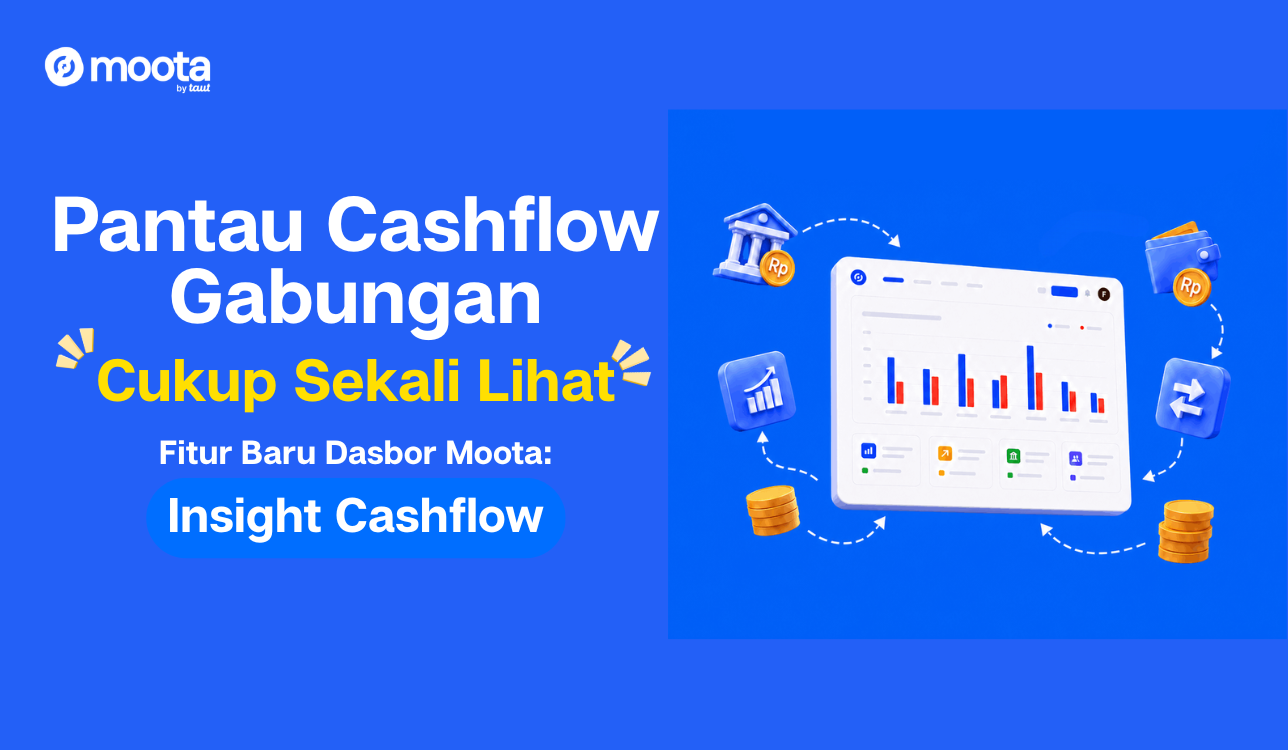
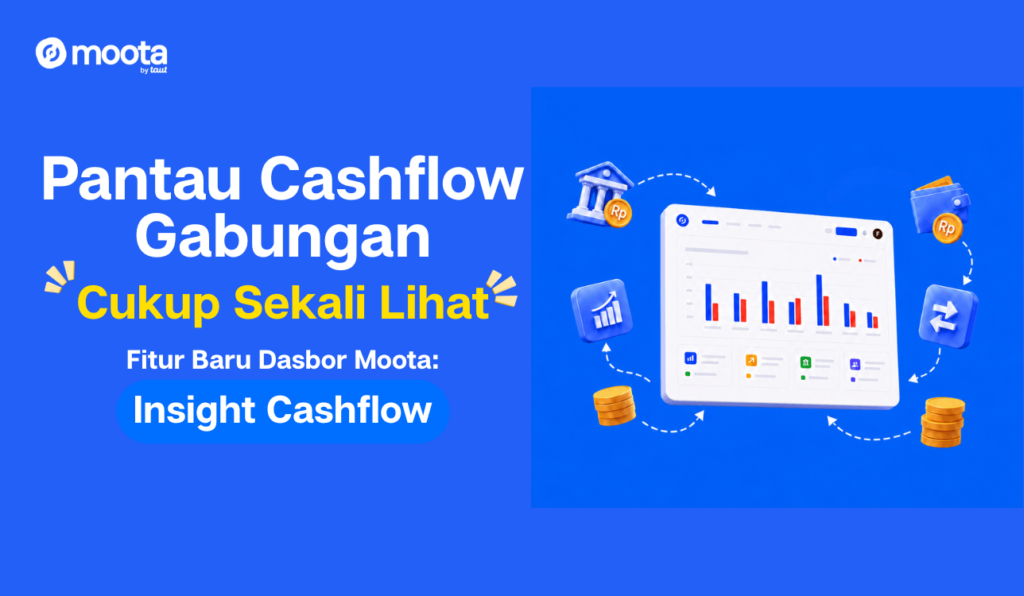
Untuk menjawab keresahan itulah, Moota kini menghadirkan solusi terbaru langsung di dasbor Anda: fitur Insight - Cashflow.
Sebagai layanan spesialis otomatisasi cek mutasi Internet Banking, Moota tidak hanya ingin membantu Anda menarik data transaksi secara otomatis. Kami ingin membawa data tersebut ke level berikutnya—menjadi sebuah wawasan (insight) yang bernilai untuk pengambilan keputusan bisnis Anda.
Fitur Insight - Cashflow dirancang khusus untuk memberikan visualisasi yang bersih, instan, dan mudah dipahami mengenai arus kas harian Anda. Anda tidak perlu lagi menebak-nebak atau menghitung manual, karena semua data dari belasan akun Internet Banking Anda kini tersaji dalam satu halaman dasbor yang intuitif.
Melalui pembaruan dasbor ini, Anda bisa menikmati berbagai kemudahan yang akan membuat manajemen keuangan bisnis Anda menjadi jauh lebih sehat:
Tidak ada lagi deretan angka rumit yang membuat mata lelah. Fitur ini menyajikan grafik batang harian yang sangat mudah dipahami:
Di bagian atas grafik, Anda bisa langsung melihat angka bersih selisih harian tersebut (apakah surplus atau minus). Sekali lirik, Anda langsung tahu hari apa bisnis Anda menghasilkan profit tertinggi dan hari apa pengeluaran operasional atau biaya iklan Anda sedang membengkak.
Apakah bisnis Anda menggunakan 5, 10, atau bahkan lebih dari 13 akun Internet Banking yang berbeda untuk memisahkan dana masuk dari reseller, web jualan, dan operasional?
Lupakan ritual lama memutar dan memencet token bank setiap malam. Di dasbor Insight - Cashflow, seluruh akun Internet Banking yang sudah Anda integrasikan ke Moota akan terpantau secara terpusat. Anda bisa melihat status aktif atau nonaktif dari masing-masing akun iBanking Anda secara real-time di satu tempat.
Di bagian bawah dasbor, Anda akan menemukan ringkasan "Total Tabungan". Fitur ini secara otomatis menjumlahkan seluruh saldo dari berbagai rekening Internet Banking Anda. Dengan begitu, Anda selalu tahu berapa total aset likuid atau 'napas' keuangan yang dimiliki bisnis Anda saat ini untuk mengeksekusi strategi berikutnya.
Kabar baiknya, Anda tidak perlu melakukan instalasi tambahan atau pengaturan yang rumit untuk menikmati fitur ini.
Cukup masuk (log in) ke akun Moota Anda seperti biasa, dan fitur Insight - Cashflow sudah otomatis siap menyambut Anda langsung di halaman utama dasbor. Selama akun-akun Internet Banking Anda sudah terhubung dan aktif melakukan sinkronisasi mutasi di Moota, grafik dan data analisis keuangan tersebut akan langsung terisi dan diperbarui secara otomatis.
Mengetahui dengan pasti ke mana setiap rupiah uang bisnis Anda bergerak adalah langkah awal menuju bisnis yang berkelanjutan. Ketika urusan rekap mutasi dan pemantauan arus kas dari belasan akun Internet Banking sudah didelegasikan secara otomatis kepada Moota, pikiran Anda akan menjadi lebih tenang.
Waktu Anda yang berharga kini bisa dialokasikan sepenuhnya untuk berinovasi, meningkatkan kualitas produk, serta menyusun strategi ikhtiar terbaik demi menjemput rezeki yang berkah.
Sudahkah Anda mengecek dasbor baru Anda hari ini?
Menentukan Fee Admin sering jadi dilema pelaku jualan online. Kita ingin menutup biaya operasional tanpa membuat pelanggan kabur. Anda mungkin bertanya, berapa persen yang wajar? Apakah perlu dipajang di halaman produk atau disamarkan ke harga akhir? Di artikel ini kita akan ngobrol santai tapi praktis soal bagaimana cara menetapkan fee admin yang adil, transparan, dan mendukung kelangsungan usaha kecil Anda.
Ketika kita bicara tentang Menentukan Fee Admin, yang dimaksud adalah proses menghitung dan menetapkan biaya tambahan yang ditanggung pembeli atau penjual untuk menutup biaya transaksi, layanan platform, atau administrasi operasional. Fee ini bisa berbentuk biaya transfer bank, potongan marketplace, biaya payment gateway, atau biaya internal untuk manajemen pesanan. Tujuannya bukan untuk “menambah beban” pelanggan, melainkan agar bisnis tetap sehat secara finansial tanpa mengorbankan kualitas layanan.
Alasan utama mengapa Menentukan Fee Admin penting adalah karena biaya-biaya kecil sehari-hari bisa menumpuk dan menggerus margin keuntungan. Kita sering fokus pada harga pokok dan margin, tapi lupa memasukkan biaya administrasi yang realistis. Tanpa memperhitungkannya, Anda mungkin merasa penjualan meningkat tetapi kas perusahaan tidak bertambah secara signifikan. Fee yang terhitung membantu Anda menjaga arus kas, menutup biaya operasional, dan tetap menyediakan layanan yang baik kepada pelanggan.
Semua pelaku usaha online, mulai dari pemilik toko kecil hingga penjual di marketplace, perlu paham soal Menentukan Fee Admin. Bukan hanya pemilik, tetapi juga tim keuangan, customer service, dan orang yang menangani checkout harus mengerti bagaimana struktur biaya ini bekerja. Dengan begitu, komunikasi ke pelanggan jadi konsisten dan perhitungan internal tidak meleset.
Waktu yang tepat untuk mulai Menentukan Fee Admin adalah sejak Anda mulai memiliki transaksi berulang dan pengeluaran operasional yang stabil. Di tahap awal, mungkin Anda bisa menahan fee demi penetrasi pasar—tapi itu harus keputusan yang sadar dan terbatas waktu. Saat omzet mulai konsisten dan biaya administrasi terasa nyata, saat itulah kita perlu menghitung dan menetapkan fee yang realistis agar bisnis tidak kehilangan modal.
Praktik Menentukan Fee Admin diterapkan di berbagai titik: pada halaman checkout, di nota pembayaran, dalam syarat & ketentuan, atau bahkan disematkan ke harga produk (bundling). Pilihan di mana menampilkannya bergantung pada strategi bisnis Anda dan preferensi pelanggan. Menyatakan fee secara transparan di checkout biasanya meningkatkan kepercayaan, sementara menggabungkan biaya ke harga bisa menyederhanakan pengalaman belanja — tapi perlu hati-hati agar harga tetap kompetitif.
Pertama, hitung semua biaya langsung yang terkait transaksi: biaya transfer bank, potongan marketplace, biaya payment gateway, dan biaya admin internal seperti packing atau verifikasi. Jangan lupa memperhitungkan biaya tidak langsung seperti waktu pegawai yang memproses pesanan. Setelah itu, tetapkan margin aman agar bisnis tetap ada ruang untuk keuntungan setelah menutup semua biaya.
Kedua, tentukan model penempatan fee. Kita punya dua pilihan utama: menampilkan fee sebagai biaya tambahan saat checkout, atau menyisipkannya ke dalam harga barang. Menampilkan fee transparan bagus untuk pelanggan yang menghargai keterbukaan. Menyisipkannya ke harga lebih rapi tampak di storefront, tapi Anda harus memperhitungkan psikologi harga agar produk tetap kompetitif.
Ketiga, uji respons pelanggan. Cobalah skenario A/B kecil: beberapa minggu tampilkan fee terpisah, beberapa minggu gabungkan ke harga. Amati tingkat konversi dan komplain pelanggan. Data ini akan membantu Anda memutuskan mana yang paling sesuai untuk segmen pasar Anda.
Keempat, komunikasikan alasan biaya tersebut. Ketika kita transparan dan menjelaskan bahwa fee dipakai untuk mempercepat pengiriman atau menjaga kualitas layanan, pelanggan cenderung mengerti. Komunikasi yang jujur membantu menjaga loyalitas dan mengurangi resistensi terhadap biaya tambahan.
Kelima, siapkan kebijakan pengecualian. Untuk order besar, pelanggan VIP, atau campaign khusus, Anda bisa menawarkan bebas fee atau diskon admin. Ini fleksibilitas yang menunjukkan bahwa fee bukan semata-mata cara “mengambil untung tambahan”, melainkan bagian dari manajemen bisnis yang adil.
Bayangkan produk Anda dijual Rp100.000. Marketplace memotong 5% dan payment gateway 2%, serta biaya packing Rp5.000. Total biaya non-pokok adalah Rp5.000 (packing) + Rp7.000 (7% dari Rp100.000) = Rp12.000. Jika Anda ingin margin bersih minimal 10% dari Rp100.000 (Rp10.000), maka harga jual efektif harus menutup Rp100.000 + Rp12.000 + Rp10.000 = Rp122.000. Dari situ Anda bisa memilih apakah menampilkan Rp122.000 di etalase atau tetap tampilkan Rp100.000 dan tambahkan fee Rp22.000 di checkout. Pilihan ini akan berdampak pada persepsi pelanggan dan tingkat konversi.
Banyak pelaku usaha membuat kesalahan saat Menentukan Fee Admin. Pertama, menyepelekan biaya kecil seperti biaya admin bank atau biaya penanganan yang ternyata sering muncul. Kedua, tidak mengevaluasi fee secara berkala—padahal struktur biaya bisa berubah sesuai kebijakan marketplace atau provider. Ketiga, komunikasi yang buruk ke pelanggan; fee yang tiba-tiba muncul tanpa penjelasan sering memicu komplain dan pembatalan.
Mulailah dengan pencatatan yang rapi, catat semua komponen biaya per transaksi, dan hitung frekuensi biaya terjadi. Gunakan data itu untuk menentukan angka yang realistis. Selanjutnya, putuskan strategi tampilan fee yang paling sesuai dengan profil pelanggan Anda. Terakhir, lakukan evaluasi rutin setiap kuartal agar fee tetap relevan terhadap kondisi biaya riil.
Menentukan Fee Admin bukan sekadar masalah menghitung biaya tambahan, melainkan bagian dari strategi menjaga kesehatan bisnis. Dengan perhitungan yang teliti, komunikasi yang jujur, dan evaluasi berkala, Anda bisa menutup biaya operasional tanpa kehilangan kepercayaan pelanggan. Ingat, kita ingin bisnis tetap menguntungkan dan pelanggan tetap merasa mendapat nilai bagus dari setiap transaksi.
Kalau Anda mau, saya bisa bantu bikin template perhitungan fee admin di Excel atau contoh teks komunikasi fee untuk halaman checkout toko Anda.
Bismillah.
Moota menyampaikan pembaruan terkait layanan integrasi IBBIZ BRI. Saat ini layanan IBBIZ BRI telah kembali beroperasi normal. Seiring dengan normalisasi tersebut, pihak bank memberlakukan pembaruan pada metode login iBanking yang memerlukan penyesuaian pada sistem Moota untuk menjaga kualitas layanan.
Berdasarkan kebijakan terbaru dari pihak bank, proses login iBanking IBBIZ BRI kini menggunakan verifikasi One-Time Password (OTP) yang dikirimkan ke nomor telepon terdaftar. Perubahan ini memengaruhi alur autentikasi otomatis dan memerlukan adaptasi teknis agar proses sinkronisasi berjalan andal dan aman.
Tim engineering Moota telah melakukan pembaruan teknis, antara lain penyesuaian alur autentikasi berbasis OTP, peningkatan sistem monitoring, serta penambahan kapasitas resource operasional. Langkah-langkah ini diambil untuk memastikan stabilitas, keamanan, dan keberlanjutan proses sinkronisasi data IBBIZ BRI sesuai pembaruan dari pihak bank.
Sejalan dengan penyesuaian teknis dan kebutuhan resource tambahan, Moota menyesuaikan biaya layanan IBBIZ BRI dari sebelumnya Rp1.500 per hari menjadi Rp150.000 per bulan. Penyesuaian ini dirancang agar operasional layanan tetap optimal dan layanan menjadi lebih sederhana serta prediktabel bagi pengguna.
Agar transisi berjalan lancar, berikut ketentuan yang berlaku terkait perpindahan ke model harga baru:
Pemberitahuan ini disampaikan terlebih dahulu sebagai informasi. Penerapan harga baru akan mulai berlaku pada Tanggal 5 Februari 2026 pukul 00:00 WIB. Mohon lakukan pengecekan akun atau hubungi tim kami apabila ada kebutuhan khusus sebelum tanggal tersebut.
Untuk memudahkan aktivasi dan penggunaan layanan IBBIZ BRI, berikut panduan ringkas:
Moota berkomitmen menjaga kualitas dan keandalan layanan agar data mutasi bank pengguna tersinkronisasi secara akurat. Tim support dan account manager kami siap membantu apabila Anda membutuhkan panduan aktivasi, penjelasan detil, atau opsi penyesuaian langganan.
Terima kasih atas kepercayaan Anda kepada Moota. Untuk informasi lebih lanjut atau bantuan, silakan menghubungi melalui fitur chat di aplikasi atau tim account manager Anda.